
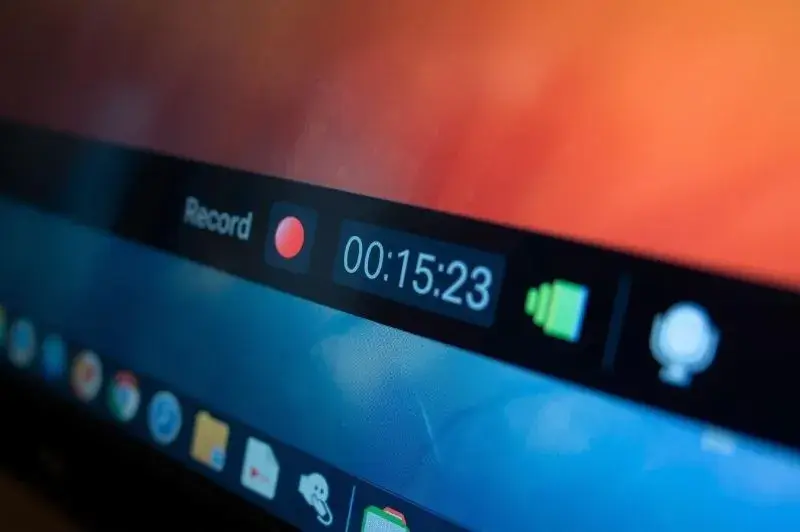
تعرف على أفضل طرق تسجيل شاشة الحاسوب بصيغة فيديو لعمل عرض تقديمي، أو شرح برنامج لزميلك، أو حفظ بث مباشر، ولكنك لا ترغب في تحميل وتثبيت برامج متخصصة؟ قد تعتقد أن هذه المهمة تتطلب دائماً برامج معقدة مثل Camtasia أو OBS، ولكن الحقيقة أن هناك حلولاً مذهلة ومجانية موجودة بالفعل داخل نظام تشغيلك.
في هذا الدليل الشامل، سنستعرض معاً كيفية تسجيل شاشة الحاسوب بدون برامج إضافية، وذلك بالاعتماد كلياً على الأدوات المدمجة في نظامي التشغيل Windows وmacOS. هذه الطرق بسيطة، فعالة، وتلبي معظم احتياجات المستخدم العادي.
المزايا الرئيسية للتسجيل بدون برامج
قبل الخوض في الخطوات، تعرف على why you should consider this approach:
- التوفير في المساحة والموارد: لا تستهلك ذاكرة إضافية أو موارد المعالج كما تفعل بعض البرامج.
- مجانية بالكامل: لا توجد تكاليف خفية أو اشتراكات.
- السرعة والإتاحة الفورية: لا حاجة للبحث أو التحميل أو التثبيت؛ الأداة جاهزة عندما تحتاجها.
- البساطة: واجهاتها سهلة ولا تتطلب منحنى تعلم حاد.
الطريقة الأولى: كيفية تسجيل شاشة الحاسوب بدون برامج على Windows
يأتي نظام Windows 10 وWindows 11 مزوداً بأداة قوية ومدمجة تسمى Xbox Game Bar. رغم أن اسمها يوحي بأنها مخصصة للألعاب، إلا أنها تعمل بشكل رائع لتسجيل أي نشاط على الشاشة.
الخطوات التفصيلية:
- افتح الأداة: اضغط على زرَّي Win + G معاً على لوحة المفاتيح. (زر Win هو زر شعار Windows).
- ابدأ التسجيل: ستظهر لك نافذة صغيرة تسمى “شريط الألعاب”. انقر على زر “التسجيل” الذي يشبه النقطة الدائرية (أو اضغط Win + Alt + R مباشرة لبدء التسجيل فوراً).
- أوقف التسجيل: بعد الانتهاء، انقر على زر “إيقاف” المربع الأحمر في شريط التسجيل العائم، أو اضغط مجدداً على Win + Alt + R.
- اعثر على الفيديو: يتم حفظ مقاطع الفيديو تلقائياً في مجلد
مقاطع الفيديو → عمليات الالتقاط(Videos > Captures) على جهازك.
نصائح احترافية لأداة Xbox Game Bar:
- تسجيل نافذة محددة: إذا كنت تريد تسجيل نافذة تطبيق معين فقط (مثل متصفح الإنترنت)، تأكد من أن هذه النافذة نشطة قبل بدء التسجيل.
- تسجيل الصوت: يمكنك تسجيل صوت النظام (الصوت الصادر من الحاسوب) وكذلك صوت الميكروفون من خلال إعدادات الأداة (الإعدادات → التسجيل).
- لقطات شاشة: يمكنك أيضاً استخدام الزر “التقاط لقطة شاشة” (زر الكاميرا) لأخذ صورة لشاشتك.
الطريقة الثانية: كيفية تسجيل شاشة الحاسوب بدون برامج على Mac
يتميز نظام macOS بأداة مساعدة رائعة ومتطورة مدمجة في النظام تسمى QuickTime Player. غالباً ما يستخدمها الناس لتشغيل الفيديوهات، لكنها أداة تسجيل شاشة قوية جداً.
الخطوات التفصيلية:
- افتح QuickTime Player: يمكنك العثور عليه في مجلد “التطبيقات” أو البحث عنه عبر Spotlight (زر المسافة + Command).
- ابدأ تسجيل جديد: من شريط القائمة في أعلى الشاشة، انقر على “ملف” (File) ثم اختر “تسجيل شاشة جديد” (New Screen Recording).
- اضبط خيارات التسجيل: سينفتح مربع حوار صغير مع زر تسجيل دائري أحمر. قبل النقر عليه، انقر على السهم الصغير بجوار الزر لفتح القائمة الإضافية. هنا يمكنك:
- اختيار الميكروفون: اختر “لا صوت” لإيقاف الصوت، أو “ميكروفون داخلي” لتسجيل صوتك، أو “ميكروفون خارجي” إذا كان لديك واحد.
- عرض النقرات: فعّل “إظهار النقرات المؤشر” لتظهر دائرة صغيرة حول مؤشر الفأرة عند النقر، مما يساعد المشاهدين على متعة خطواتك.
- اختر منطقة التسجيل: انقر في أي مكان على الشاشة لتسجيل الشاشة كاملة، أو اسحب لتحديد منطقة معينة لتسجيلها.
- أوقف التسجيل: انقر على زر “إيقاف” (Stop) الموجود في شريط القائمة في أعلى الشاشة، أو اضغط على Command + Control + Esc.
- احفظ الفيديو: بعد التوقف، سيظهر الفيديو في نافذة QuickTime Player. اذهب إلى “ملف” → “حفظ” (File > Save) لتخزينه في المكان الذي تريده.
نصائح ذهبية لتسجيل شاشة احترافي بدون برامج
بغض النظر عن النظام الذي تستخدمه، هذه النصائح ستحسن من جودة تسجيلاتك:
- رتب شاشتك مسبقاً: أغلق أي نوافذ أو تطبيقات غير ضرورية. نظّم سطح المكتب الخاص بك.
- اختبر الصوت: قم بتسجيل بضع ثوانٍ كاختبار أولاً واستمع إليها للتأكد من جودة الصوت وخلوّه من الضوضاء.
- خطط لما ستقوله: إذا كنت ستسجل شرحاً صوتياً، فضع نقاطاً رئيسية لتتحدث عنها لتجنب التلعثم والتكرار.
- استخدم مؤشراً واضحاً: تحرك بمؤشر الفأرة ببطء وهدوء لتوجيه انتباه المشاهد.
متى تحتاج إلى برامج متخصصة؟
رغم فاعلية الحلول المدمجة، قد تحتاج للجوء إلى برامج مثل OBS Studio (المجاني) أو Camtasia (المدفوع) في الحالات التالية:
- إذا أردت دمج عدة مصادر معاً (كاميرا ويب، شاشة، وصوت) في مشهد واحد.
- إذا احتجت إلى تحرير الفيديو بشكل متقدم (إضافة عناوين، انتقالات، تأثيرات).
- إذا أردت بث الفيديو مباشرة إلى منصات مثل YouTube أو Facebook.
خاتمة
كما رأيت، فإن تسجيل شاشة الحاسوب بدون برامج ليس فقط ممكناً، بل قد يكون الحل الأمثل للعديد من المستخدمين. سواء كنت من مستخدمي Windows بأداة Xbox Game Bar السريعة، أو من محبي macOS بأداة QuickTime Player المتكاملة، فإن القوة لحفظ وعرض أي شيء على شاشتك موجودة بين يديك بالفعل. جرب هذه الأدوات المدهشة اليوم، وستجد أن إنشاء محتوى فيديو احترافي أصبح أسهل مما كنت تتصور.